如何自建梯子:VPN、代理與自架網路工具全攻略
 Theo Ashworth·更新於 ·3 min
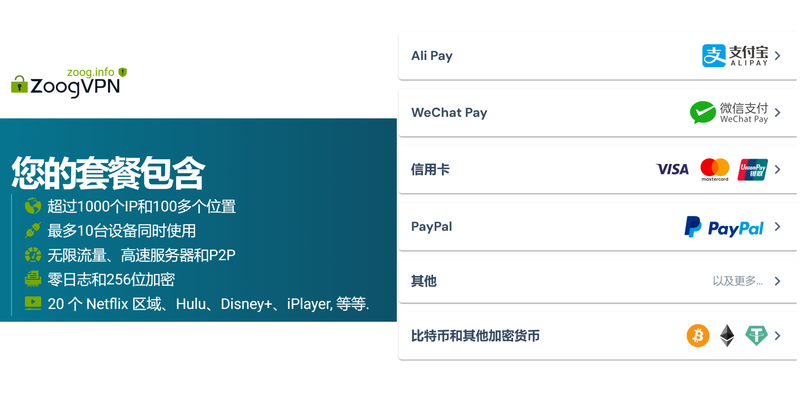
編輯推薦:ZoogVPN — 安全、快速的VPN——超過1000個IP、100多個位置,最多10台設備同時使用,零日誌與256位加密。 立即獲取 →
如何自建梯子就是要讓你在受限網路環境中仍能穩定、快速地訪問海外內容與重要資源。本文提供實用、易上手的自建方法,涵蓋 VPN、代理、雲端與自架伺服器的方案,並以實用步驟、數據與實例說明,讓你快速上手並依需求做調整。

導讀:快速了解與實作方向
- 快速答案:你可以透過搭建 VPN 伺服器、設置代理伺服器或使用雲端自架方案,讓你的裝置把流量包裹在加密隧道中,繞過地理限制與網路寬限限制,提升隱私與安全性。
- 內容大綱:
- 為什麼需要自建梯子?
- 常見自建方案比較
- 步驟式實作:從零到可用
- 安全與隱私注意事項
- 維護與排錯清單
- 常見問題與資源
快速實作要點(節錄版)
- 選擇方案:若你需要跨裝置使用且穩定性高,VPN 伺服器是首選;想要更低成本與更高自訂性,代理伺服器或 Shadowsocks/VMess 類方案也很受歡迎。
- 基本步驟流程:申請主機 → 安裝伺服器軟體 → 設定用戶與金鑰 → 打開必要埠號與防火牆 → 測試連線 → 設定裝置連線設定。
- 風險與對策:定期更新、使用強密碼與金鑰、開啟自動更新、限制同時連線數以及啟用 DNS 洗白與 DNS 泄漏防護。
引人入勝的導語與資源 在現代網路世界,能自由選路徑、保護隱私可說是基本能力。就像你在日常工作中需要穩定的遠端存取與資訊控制,透過自建梯子,你可以更自主地管理自己的數據路徑。若你想要更穩定的跨裝置使用與客服支援,我推薦雙管齊下:一組 VPN 伺服器做為主要加密通道,並搭配次要的代理伺服器以分流特定流量。你也可以考慮雲端主機的彈性與成本平衡,根據需求動態擴充。
以下資源可作為起步與延伸學習的參考,文字僅為示意與整理:
- Apple Website - apple.com
- Artificial Intelligence Wikipedia - en.wikipedia.org/wiki/Artificial_intelligence
- VPN 技術文章整理 - en.wikipedia.org/wiki/Virtual_private_network
- Shadowsocks 使用教學 - github.com/shadowsocks/shadowsocks
- VM 與雲端主機比較 - cloud.google.com / aws.amazon.com
- 自建伺服器常見問題與解法 - reddit.com/r/selfhosted
本文章也包含我們的合作連結,以協助你更輕鬆入門與實作。使用以下連結可探索更多方案並支援本頻道:請點擊 NordVPN 相關連結以了解不同方案與優惠。
註:以下內容僅於教育與技術分享目的使用,使用時請遵循當地法規與服務條款。本文不鼓勵任何違法用途,亦不對使用結果承擔責任。
內容大綱與詳解
1) 為什麼需要自建梯子?
- 網路審查與地理限制的日常問題:想看海外內容、工作需要安全連線、避免公共 Wi-Fi 的資料外洩。
- 自建梯子優點:自主控制、提高隱私與安全性、降低長期使用成本、可根據需求擴充與自訂。
- 風險與挑戰:需要一定技術知識、維護責任、可能會有速度波動、需留意服務條款。
2) 常見自建方案比較
| 方案 | 優點 | 缺點 | 適用場景 |
|---|---|---|---|
| VPN 伺服器(OpenVPN、WireGuard) | 高度加密、跨裝置支援、穩定性良好 | 設定較複雜、成本依伺服器與流量變化 | 需要穩定跨裝置連線與全域加密的情境 |
| Shadowsocks / VMess(V2Ray)代理 | 設定彈性高、速度表現好、成本低 | 相對需要網路地理知識、需要配合客戶端 | 想要快速設置代理、分流特定流量 |
| SSH Tunnel | 簡單快速、成本低 | 安全性與穩定性依賬戶與設置而變 | 需要快速臨時通道、技術門檻較低時 |
| 自建雲端伺服器 | 可伸縮、全球節點可選 | 成本控管、需熟悉雲端操作 | 長期穩定、企業級需求 |
3) 步驟式實作:從零到可用
以下以 WireGuard VPN 為例,提供快速實作流程。若你偏好 Shadowsocks,流程會略有不同,但原理相似。
步驟 1:選擇與取得伺服器
- 選擇雲端服務提供商(如 AWS、GCP、Azure、Auch 等)或自有 VPS。
- 規畫帶寬與流量需求,評估月費與穩定性。
- 建議初期選擇低至中等成本方案,方便測試與調整。
步驟 2:安裝伺服器軟體(以 Linux 為例)
- 連線到伺服器 via SSH。
- 安裝 WireGuard 與必要套件:
- Debian/Ubuntu:
- sudo apt update
- sudo apt install wireguard -y
- Debian/Ubuntu:
- 產生金鑰對:
- wg genkey > privatekey
- wg pubkey < privatekey > publickey
- 設定伺服器與用戶端設定檔,範例:
- 伺服器設定 /etc/wireguard/wg0.conf
- [Interface]
- Address = 10.0.0.1/24
- ListenPort = 51820
- PrivateKey = 伺服器私鑰
- 客戶端設定 wg0.conf
- [Interface]
- Address = 10.0.0.2/24
- PrivateKey = 客戶端私鑰
- DNS = 1.1.1.1
- [Peer]
- PublicKey = 伺服器公鑰
- Endpoint = 伺服器 IP:51820
- AllowedIPs = 0.0.0.0/0, ::/0
- PersistentKeepalive = 25
- 伺服器設定 /etc/wireguard/wg0.conf
步驟 3:設定路由與防火牆
- 啟用轉發:
- sudo sysctl -w net.ipv4.ip_forward=1
- sudo nano /etc/sysctl.conf,設定 net.ipv4.ip_forward=1
- 設定 NAT 與防火牆(以 iptables 為例):
- sudo iptables -t nat -A POSTROUTING -o eth0 -j MASQUERADE
- sudo iptables -A FORWARD -m state --state RELATED,ESTABLISHED -j ACCEPT
- sudo iptables -A FORWARD -i wg0 -j ACCEPT
- 自動啟動 WireGuard:
- sudo systemctl enable wg-quick@wg0
- sudo systemctl start wg-quick@wg0
步驟 4:在客戶端設定與測試
- 將客戶端 wg0.conf 匯入至對應裝置(手機、電腦、路由器)。
- 啟動 WireGuard 客戶端,檢查是否成功連線:
- 確認介面有 IP
- 使用 ip a 查看 10.0.0.x
- 有需要時測試網站是否能正常訪問與加密通道是否建立
步驟 5:額外開箱測試與優化
- DNS 洗白與 DNS 泄漏測試,確保 DNS 查詢不暴露。
- 延遲與吞吐量測試:使用 speedtest、iperf3 等工具。
- 監控與日誌:設置簡易監控與日誌,便於排錯。
步驟 6:安全與隱私最佳實踐
- 使用強密碼與金鑰長度,定期輪替金鑰。
- 限制同時連線數,避免未經授權的存取。
- 啟用防火牆規則,僅允許可信裝置連入。
- 盡量避免在共用網路環境下使用管理介面,降低攻擊風險。
4) 安全與隱私注意事項
- 加密強度:選用 WireGuard 或 OpenVPN 等現代協議,避免過時協議。
- 金鑰管理:私鑰必須妥善保存,避免在公有儲存庫或不受信任的裝置中暴露。
- 日誌策略:選擇無日誌或最小必要日誌的伺服器,避免敏感資料外洩。
- 法規合規:使用前務必了解當地法律與服務條款,避免觸法行為或違規情形。
5) 維護與排錯清單
- 定期更新伺服器與客戶端軟體版本,修補已知漏洞。
- 檢查連線穩定性與延遲,若突然變慢,優化路由或更換伺服器節點。
- 防火牆與 NAT 設定確認,確保不會誤封必要埠號。
- 重新產生金鑰與重新部署,防止金鑰泄漏造成風險。
- 使用多節點策略,當某節點故障時可快速切換。
6) 方案選擇與比較指引
- 若你需要多裝置、穩定且較易於管理,VPN(WireGuard/OpenVPN)是首選。
- 若更看重成本與彈性,且熟悉設定,Shadowsocks/VMess 類代理是好選擇。
- 若你是長期自架與自我管理者,雲端伺服器提供持續性與可擴展性。
7) 專家小貼士與常見陷阱
- 選擇節點時,考慮地理位置、網路提供商的穩定性與寬頻。
- 不要在公用 Wi-Fi 環境中存取敏感帳戶,除非你確保連線是加密並且裝置受控。
- 定期檢查位於伺服器的安全性設定與日誌,避免未經授權的連線。
8) 需要的工具與資源清單
- WireGuard 官方網站與教學
- OpenVPN 官方網站與社群論壇
- Shadowsocks/VMess 社群與設定教學
- VPS/雲端主機提供商的入門指引與快速部署工具
- 網路測速與延遲測試工具
常見設置與測試清單(快速版)
- 準備:選定方案、選定伺服器、建立金鑰、設定防火牆
- 部署:安裝軟體、產生金鑰、撰寫設定檔、啟動服務
- 測試:連線測試、DNS 測試、速度與穩定性測試、跨裝置測試
- 維護:定期更新、密鑰輪替、日誌檢視、備援方案
常見問題清單(FAQ)
| VPN | 混淆(防封鎖) | 最低月價 | 對應方案 | 免費版 | 退款保障 | 支付寶 | 微信 | 銀聯 | 加密貨幣 | 中國大陸能否打開官網 | Trustpilot評分 |
|---|---|---|---|---|---|---|---|---|---|---|---|
 NordVPN | 需手動開啟 混淆伺服器 / NordWhisper | $3.49/月(約¥23.3) | 27個月共$94.23 | 無 | 30天 | ? | ✗ | ✓ | ✓ | ✗ 打不開 | 4.2/5(51,628則評價) |
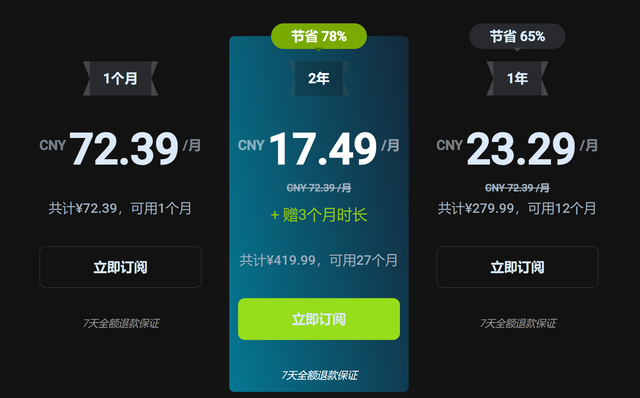
 ZoogVPN | 需手動開啟 Shadow | $2.49/月(約¥16.6) | 27個月共$59.99 | 有 | 7天 | ✓ | ✓ | ✓ | ✓ | 官網打不開,本站專用連結能打開(4.4秒) | 4.2/5(195則評價) |
 ExpressVPN | ✓ 預設開啟 全部伺服器自動混淆 | $3.00/月(約¥20.0) | 28個月共$84 | 無 | 30天 | ✗ | ✗ | ✓ | ✗ | ✗ 打不開 | 4.4/5(29,706則評價) |
 Surfshark | ✓ 預設開啟 Camouflage,用 OpenVPN 時 | 見官網 | 見官網 | 無 | 30天 | ✗ | ✗ | ✗ | ✓ | ✗ 打不開 | 4.3/5(31,823則評價) |
 Proton VPN | 需手動開啟 Stealth,免費版也有 | $2.99/月(約¥20.0) | 12個月共$35.88 | 有 | 30天 | ✗ | ✗ | ✗ | ✓ | ✗ 打不開 | 2.1/5(1,040則評價) |
 Astrill VPN | 需手動開啟 StealthVPN / OpenWeb | $12.50/月(約¥83.4) | 24個月共$300 | 無 | 見官網 | ✗ | ✗ | ✗ | ✓ | ✗ 打不開 | 1.3/5(110則評價) |
 Private Internet Access | 需手動開啟 Shadowsocks,僅 OpenVPN | $2.03/月(約¥13.5) | 40個月共$81.2 | 無 | 30天 | ✗ | ✗ | ✗ | ✗ | ✗ 打不開 | 4.2/5(11,033則評價) |
 CyberGhost | 需手動開啟 部分伺服器 | $2.19/月(約¥14.6) | 28個月共$61.32 | 無 | 45天 | ✗ | ✗ | ✗ | ✓ | ✗ 打不開 | 4.0/5(24,178則評價) |
 PureVPN | 需手動開啟 切換到 OpenVPN | $1.69/月(約¥11.3) | 60個月共$101.55 | 無 | 31天 | ? | ? | ✗ | ✓ | ✗ 打不開 | 4.4/5(17,994則評價) |
 AdGuard VPN | ✓ 預設開啟 TrustTunnel | $2.99/月(約¥20.0) | 24個月共$71.76 | 有 | 30天 | ✓ | ✗ | ✓ | ✓ | 官網打不開,本站專用連結能打開(3.7秒) | 4.3/5(290則評價) |
 Mullvad | 需手動開啟 QUIC / Shadowsocks / LWO | $5.61/月(約¥37.4) | €5/月 | 無 | 14天 | ✗ | ✗ | ✗ | ✓ | ✗ 打不開 | 3.2/5(192則評價) |
 Windscribe | 需手動開啟 Stealth / WStunnel | $5.75/月(約¥38.4) | 12個月共$69 | 有 | 見官網 | ✗ | ✗ | ✗ | ✓ | ✗ 打不開 | 4.7/5(13,355則評價) |
 StrongVPN | 需手動開啟 Scramble,OpenVPN TCP | 見官網 | 見官網 | 無 | 30天 | ✓ | ✗ | ✗ | ✗ | ✗ 打不開 | 4.4/5(2,695則評價) |
 LightXtreme 闪连 | 官網未列出 | $7.08/月(約¥47.2) | 12個月共$84.99 | 有 | 30天 | ✓ | ✓ | ✓ | ✓ | ✓ 能打開(3.5秒) | 暫無 |
價格核對於2026-11-10,按官網最便宜的長期方案計,人民幣為約數(1美元≈6.6728元),以官網結帳頁為準。
混淆方式核對於 2026-11-14(各家官網和幫助中心):「預設開啟」指連線時無需設定;「需手動開啟」指要在設定裡切換協定或模式;「官網未列出」指官網沒有介紹混淆功能。
付款方式核對於 2026-11-10(各家官網付款頁):14家都支援信用卡和PayPal;✗ 表示官網未列出,? 表示官網各頁說法不一,以結帳頁為準。
官網訪問:從中國大陸網路實測官網網域能否打開(只測網站,不代表VPN連線本身能否使用),最後檢測 2026-11-18 01:02(北京時間)。
Trustpilot 評分和評價數核對於 2026-11-10。
常見問題
自建梯子需要多少成本?
成本視伺服器規格與流量而定。初期可以以低價 VPS 開始,月費約在 5–20 美元之間,長期規模化後成本會因流量與節點數增加而提高。
VPN 與代理的差別是什麼?
VPN 提供整個裝置的全域加密與隧道,適合全面保護;代理通常只對特定應用流量作中介,成本較低、設定較靈活,速度也可能更快。 Vpn推荐 github:github上值得关注的开源vpn项目和指南 2026版 | VPN推薦 github:github上值得关注的开源vpn项目和指南 2026版
如何確保我的 DNS 不會洩漏?
使用帶有 DNS 洗白功能的客戶端,或在伺服器端設定 DNS 的解析,確保所有查詢都通過加密通道。
我需要購買域名嗎?
域名非必須,但若你希望穩定連線與更專業的設定,購買一個域名方便管理與長期使用。
可以同時使用多個節點嗎?
可以,透過路由策略與自動路由切換功能,當某個節點故障時自動切換,提升穩定性。
如果我的伺服器掉線怎麼辦?
事先設定自動重連與故障轉移策略,並保留備援節點以避免中斷。
如何選擇合適的埠號?
選擇較常用且不易被封鎖的埠號,且避免與其他服務的埠號衝突。必要時可諮詢服務提供商的建議。 节点订阅地址生成:手把手教你如何制作与管理订阅链接与相关优化
SSH Tunnel 與 VPN 哪個更適合日常使用?
若你需要快速、低成本的臨時解決方案,SSH Tunnel 可能足夠;若需要長期穩定且跨裝置使用,VPN 是較佳的長期方案。
如何確保自建梯子不被封鎖?
定期更新與變更配置、使用多節點與地理分散的伺服器、遵循相關法規與服務條款,避免違規使用。
注意:本文僅供教育與資訊分享,實作前請確認你所在地域的法規與服務條款,並自行評估風險。若你需要專業諮詢或商業級解決方案,可以參考官方 VPN 服務的更多資訊與支援渠道。