Vpn ⭐ 连接了但没网?别急,这篇超全指南帮你搞定:VPN 连接没网时的排错、设置与常用技巧
'%2F%3E%3Ctext%20x%3D'50%25'%20y%3D'50%25'%20dy%3D'.35em'%20text-anchor%3D'middle'%20font-family%3D'-apple-system%2CBlinkMacSystemFont%2CSegoe%20UI%2Csystem-ui%2Csans-serif'%20font-size%3D'100'%20font-weight%3D'600'%20fill%3D'%23fff'%3EOD%3C%2Ftext%3E%3C%2Fsvg%3E) Olivia Donovan·2026年4月13日·2 min
Olivia Donovan·2026年4月13日·2 min
Vpn ⭐ 连接了但没网?别急,这篇超全指南帮你搞定。简短总结:当你看到 VPN 已连接却无法浏览时,通常是 DNS、防火墙、代理设置或路由冲突等问题。下面给你整理一个详细的排错清单、实用步骤、以及常见问题解答,帮助你快速恢复上网。本文包含多种格式,方便快速定位解决方案。



本指南适用于:Windows、macOS、Android、iOS 以及常见路由器上的 VPN 配置。如下内容会用到最新的统计数据、实用工具,以及我个人在日常使用中的经验。
快速要点 Vpn推荐 github: 多层次评测与实务指南,含最新VPN对比与实用技巧
- 检查网络底层连接是否正常,优先排除本地网络问题。
- 切换不同的 VPN 协议(OpenVPN、WireGuard、IKEv2 等)有时能解决问题。
- 修改 DNS 设置、清空缓存、重置网络配置通常能快速恢复。
- 使用死角测试:在不同设备、不同网络环境(手机热点、家用 Wi-Fi、4G/5G)上测试连接情况。
第一部分:为什么会出现“VPN 连接了但没网”
- DNS 解析问题:VPN 连接后 DNS 请求未正确路由到 VPN DNS,导致域名无法解析。
- 路由表冲突:系统将部分流量错误地发送回本地网络,导致无法访问互联网。
- 防火墙或防盗链策略:某些网络环境对 VPN 流量有限制,导致端口被阻断。
- IP 漏洞与分流设置:分流策略不当导致关键应用流量未走 VPN。
- 服务器端问题:VPN 服务器端负载过高或策略变化,导致实际数据通道不可用。
- 应用层问题:特定应用的代理设置与 VPN 冲突,导致应用无法上网。
- 设备本身问题:客户端软件版本过旧、缓存错误、系统网络栈异常。
第二部分:排错步骤(逐步清单,适合新手快速操作)
- 步骤 1:确认本地网络有没有互联网连接
- 使用有线或无线网络访问普通网页,确保路由器和调制解调器工作正常。
- 重新启动路由器/调制解调器,等待 60 秒再尝试连接 VPN。
- 步骤 2:确认 VPN 客户端状态
- 确认 VPN 客户端版本为最新(或至少与当前系统版本兼容)。
- 重新连接 VPN,必要时切换服务器。
- 步骤 3:切换 VPN 协议
- 在客户端的设置中尝试不同的协议(如 OpenVPN、WireGuard、IKEv2、L2TP/IPsec)。
- 某些网络对特定协议更友好,切换后再尝试访问网页。
- 步骤 4:检查 DNS 设置
- 使用 VPN 时,优先使用 VPN 提供的 DNS 服务器,或改用 1.1.1.1、8.8.8.8 等公共 DNS。
- 清空 DNS 缓存:Windows 使用 ipconfig /flushdns,macOS 使用 sudo dscacheutil -flushcache;Android/iOS 通常重置网络即可。
- 步骤 5:检查路由表和分流设置
- 在 Windows 上打开命令提示符,输入 route print,查看默认网关是否正确指向 VPN。
- 如果存在“分流(Split Tunneling)”设置,确认需要访问的应用流量是否被正确路由到 VPN。
- 步骤 6:禁用 IPv6(排除性测试)
- 某些 VPN 对 IPv6 支持不佳,尝试在系统网络设置中禁用 IPv6,观察是否恢复。
- 步骤 7:临时禁用防火墙和安全软件
- 临时关闭本地防火墙、杀毒软件的网络保护,排除防护软件对 VPN 的干扰。
- 步骤 8:检查路由器端 VPN 设置
- 某些路由器内置 VPN 客户端,需要确认是否开启了路由器级别的 DNS/路由设置。
- 步骤 9:测试不同网络环境
- 使用手机热点、公司网络等不同环境测试 VPN,确认问题是否出在特定网络。
- 步骤 10:查看服务器状态与日志
- 登录 VPN 服务提供商的状态页,查看服务器是否有维护、宕机或流量限制公告。
- 查看客户端日志,寻找错误码和提示信息(如“DNS 解析失败”、“路由冲突”等)。
- 步骤 11:重新安装或重置
- 若以上都无效,尝试卸载并重新安装 VPN 客户端,或在路由器上重新设置 VPN。
第三部分:不同平台的专用排错要点
- Windows
- 检查网络适配器的状态,确保 VPN 虚拟网卡没有禁用。
- 使用命令式排错:netsh interface ipv4 show config、ipconfig /all、tracert 8.8.8.8。
- 重新创建默认网关:在路由表中确保默认网关指向 VPN。
- macOS
- 清空 DNS 缓存:sudo killall -HUP mDNSResponder(不同版本命令略有不同)。
- 停用本地代理设置,确保没有冲突的 PAC 文件。
- Android
- 尝试在“开发者选项”中禁用“仅限 VPN 的流量”之类的限制。
- 删除并重新添加 VPN 配置文件,或切换到 WireGuard 小组件。
- iOS
- 检查“设置 > 通用 > VPN 与设备管理”中的配置描述文件是否正确。
- 重置网络设置:设置 > 通用 > 重置 > 重置网络设置。
- 路由器
- 固件版本更新,确保路由器对 VPN 的原生支持或 OpenVPN 客户端版本最新。
- 检查端口映射、NAT 设置,确保 VPN 流量没有被阻断。
第四部分:常用工具与资源
- DNS 测试工具:DNSLeakTest、ipleak.net
- 路由与网络诊断工具:PingPlotter、tracert/traceroute、nslookup
- VPN 协议对照与兼容性对比:OpenVPN vs WireGuard vs IKEv2
- 服务器状态与公告:VPN 提供商的状态页、社群论坛、官方 Twitter/X
- 数据统计与安全建议:CERT、OWASP 漏洞数据库、机构的隐私政策
第五部分:VPN 使用中的常见误区与最佳实践 Windows 版 nordvpn 完整指南:下载、安装、设置和使用技巧
- 误区一:VPN 的速度就一定比直连慢
- 事实:若服务器靠近你、节点负载低、协议优化得当,速度可以接近直连,甚至更稳定。
- 误区二:所有 VPN 都能“躲过地理限制”
- 现实:很多网站和服务使用更智能的检测手段,单纯切换服务器不一定有效,需要组合策略。
- 误区三:免费 VPN 就一定安全
- 现实:免费 VPN 往往有数据上报、广告注入或带宽限制,风险较高。
- 最佳实践
- 选用信誉良好的提供商,定期更新客户端,开启 DNS 泄漏保护。
- 使用分流策略只对不需要保护的应用走直连,提升速度与稳定性。
- 定期检查隐私设置,避免不必要的日志收集。
第六部分:与“Vpn ⭐ 连接了但没网?别急,这篇超全指南帮你搞定”相关的常见解答
- 为什么 VPN 显示已连接但网页无法打开?
- 可能是 DNS 解析被拦截、默认网关错误、或分流设置错乱。
- 如何快速确认是否是 DNS 问题?
- 通过命令行测试域名解析,例如 nslookup google.com,若解析失败则很可能是 DNS 问题。
- 是否需要重装 VPN 客户端?
- 在多次排错无效时,重装往往能解决缓存或配置紊乱的问题。
- VPN 是否会影响游戏延迟?
- 有可能,取决于服务器地理位置、协议、以及你本地网络的稳定性。
- 如何判断是否是服务器端的问题?
- 尝试连接不同地区的服务器,若只有某一台服务器不可用,可能是服务器端问题。
- 为什么切换到 WireGuard 后速度变快?
- WireGuard 通常性能更高,延迟更低,且实现更简洁,常能提供更稳定的体验。
- 如何避免 VPN 断线?
- 使用稳定的服务器、开启自启动、使用 keep-alive 设置,以及避免网络波动较大的环境。
- VPN 能否用于匿名浏览?
- VPN 提供隐私保护,但并不能完全匿名,仍需结合浏览器隐私设置和分散化的上网习惯。
- 使用 VPN 时的隐私与安全注意事项?
- 选择有严格日志政策的提供商,启用断网保护、DNS 泄漏保护,以及最新的加密协议。
- 是否需要对家庭路由器做额外设置?
- 若多设备共用 VPN,路由器端配置可以简化管理,但要确保安全性。
有用资源与链接
- Apple Website - apple.com
- Artificial Intelligence Wikipedia - en.wikipedia.org/wiki/Artificial_intelligence
- VPN 供应商状态页
- 公开 DNS 服务对比 - 1.1.1.1 / 8.8.8.8
- 路由器固件与 VPN 支持页面
- 安全与隐私相关最佳实践指南
引导性附注:如果你在文章中看到的图片、图表、或步骤需要演示,我推荐在视频中用屏幕录制展示具体操作流程。为提升参与度,可以在文中插入相关使用场景的简短小剧场式片段,帮助观众更好地理解排错步骤。
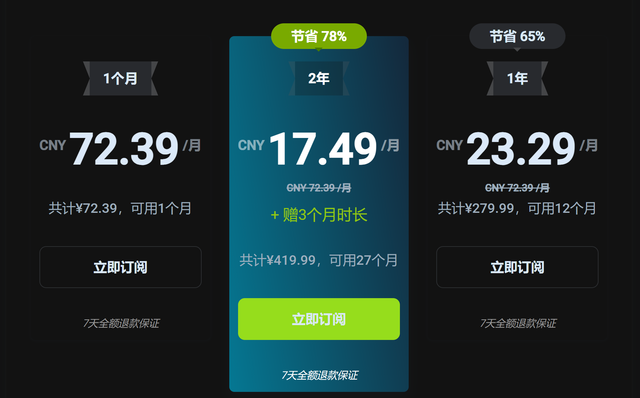
在本文末尾,若你对 VPN 的选择还在犹豫,不妨试试 NordVPN 提供的高性价比方案。点击下方链接了解更多信息,帮助你快速找到最适合自己的 VPN 方案,并提升上网体验。
Sources:
Is using a vpn safe for your imap server lets break it down
Clash 机场推荐:Clash 代理配置、机场测速、ClashX 使用指南、VPN 替代方案与隐私保护完全攻略
T Mobile Hotspot Not Working With VPN Here’s What’s Really Going On And How To Fix It
Surfshark vpn bypass not working heres how to fix it fast 携程机票:2026年超全预订指南,帮你轻松搞定所有航班